Menshen · 使用手冊 · v1.3.2

門神Clipper & Limiter

兩位門神,一左一右,替你的音軌守住LEVEL、催大音量。這份手冊先帶你認得每一顆控制在做什麼,再分享調整建議

尉遲恭 Clipper 秦叔寶 Limiter
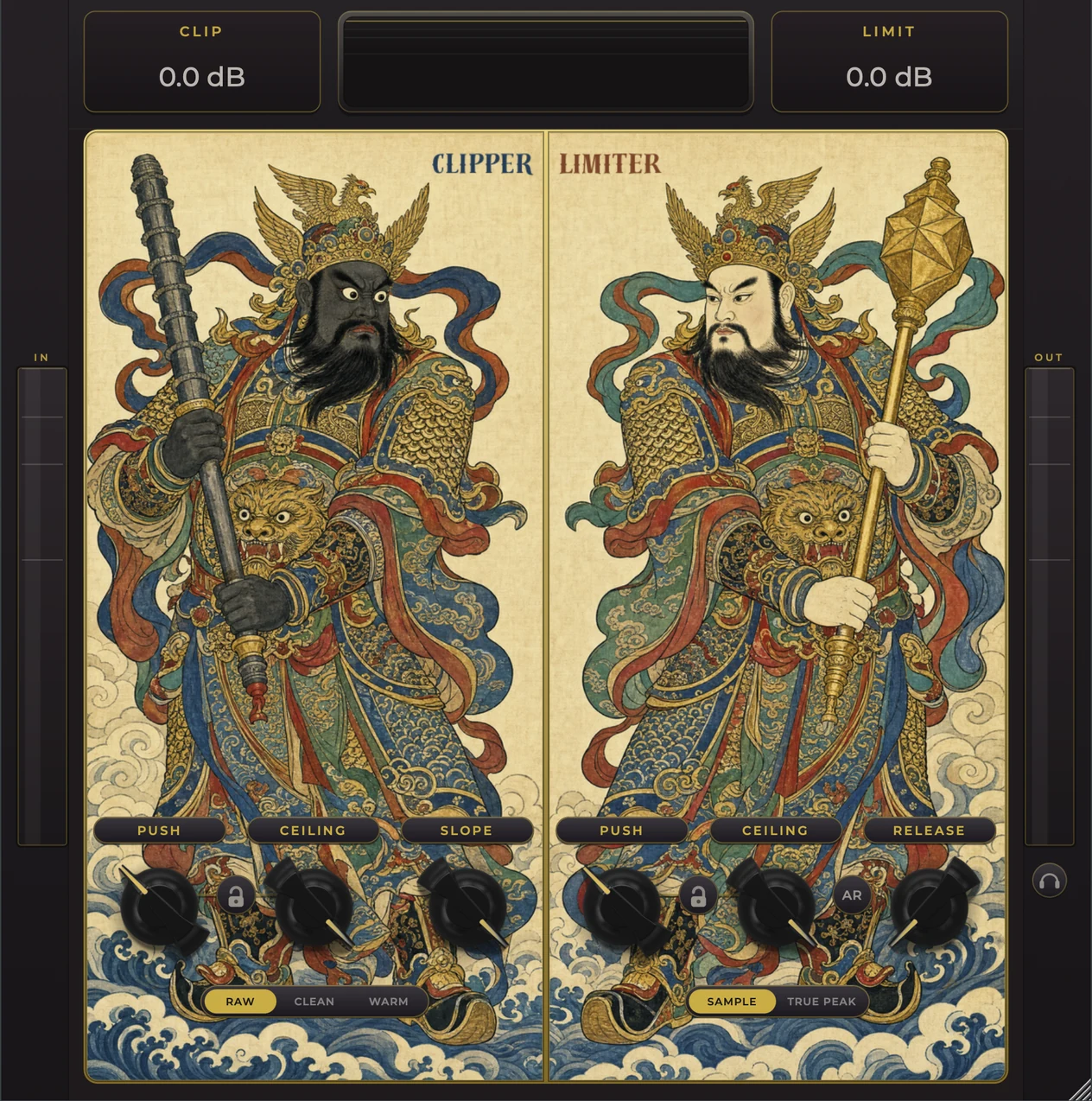
門神 Menshen 外掛介面:左尉遲恭 Clipper、右秦叔寶 Limiter
設計理念

為什麼是「兩位門神」

一削一守,串起來就是完整超強訊號鏈

Limiter 跟 Clipper 的工作其實一樣:給音軌一個天花板,擋住暴衝的Peak。就像是台灣廟門上門神的職責。門神把它拆成兩位,一位負責削,一位負責守。

Clipper · 武
尉遲恭

焦面持鞭的武將。把暴衝的峰一刀削掉,留下齒痕:諧波、染色、衝擊。響度拿回來,順手上了色。

Limiter · 文
秦叔寶

持鐧的門神。用前瞻把峰溫柔綁回門檻內,幾乎不傷聲音。開著的時候,它就是成品最後一道真峰牆。

一句話

先讓尉遲恭 Clipper 削掉瞬態,把響度和個性拿回來;再讓秦叔寶 Limiter 守住True Peak。兩顆可以各自開,也可以串起來,母帶就是這樣做的。門神刻意不給你一堆參數,每顆旋鈕只做一件事,靠你的聽覺調出個性

尉遲恭 Clipper

Clipper的每一顆控制左半邊面板 · 對照圖上的號碼

尉遲恭 Clipper 控制區:PUSH、CEILING、SLOPE、LINK、TONE
尉遲恭 Clipper 控制區(左半邊)
1
PUSH

推進削波器的輸入。推越多、削越多,音量越大,破音染色也會更重。用耳朵推到你喜歡的聲音個性

2
CEILING 削波天花板

將音軌的峰值鎖在這個值。如果直接降 Ceiling 就是直接削掉天花板以上的聲音,你可以用來控制Peak,或者刻意破音推大

3
SLOPE 削波拐點

拐點形狀:SOFT (圓滑漸入) ↔  HARD (完全削掉,預設)。你可以在這區間找一個你喜歡的,也可以直接用HARD催出最多Attack

4
LINK PUSH 與 CEILING 之間的鎖頭

開啟後 Push 和 Ceiling 反向連動:Push推多少,天花板會隨之降,可以比較不會被音量欺騙,用來快速找到染色天花板,找得又快又準

5
TONE RAW / CLEAN / WARM

決定削波邊緣的個性,影響聲音取向
RAW 無Oversample,最Punch的設定,用於鼓很爽
CLEAN 過取樣、透明乾淨,母帶安全
WARM 特殊演算法,中低頻飽滿圓潤

6
ST Stereo Link 立體聲連結

兩聲道用同一個增益削波,大聲瞬間保住左右擺位,立體聲不變窄。三種 Tone 通用,預設開;極端左右分離的素材可關掉回傳統各聲道削波

開關與讀數點左邊尉遲恭的畫像就能開 / 關削波器(亮起是作用中,壓暗是旁通)。面板頂端的 CLIP 讀數,是這一關削掉了幾 dB。
秦叔寶 Limiter

Limiter的每一顆控制右半邊面板 · 對照圖上的號碼

秦叔寶 Limiter 控制區:PUSH、CEILING、RELEASE、AR、LINK、PEAK MODE
秦叔寶 Limiter 控制區(右半邊)
1
PUSH

用乾淨增益推進限幅器,不上色。當 Clipper 的染色已經夠、還想更大聲,就推這一顆補音量。

2
CEILING 最終輸出牆

成品的臉,也是整條鏈最後一道天花板。發行目標設在這裡,串流交件設 −1 dBTP

3
RELEASE 恢復速度

抓完Peak、鬆手的速度。1ms 最快放開、最大聲,但也容易產生破音;母帶通常落在 30–200ms。開啟 AR 時這顆會停用

4
AR Auto Release

程式自動Release:瞬態Release快 (有 punch),持續段落Release慢 (乾淨),它能自己自動判斷切換,通常結果會比起手動 punchy 又乾淨,而且能推更大聲

5
LINK PUSH 與 CEILING 之間的鎖頭

跟 Clipper 的鎖定功能相同;推大Push,Ceiling就會同步下降

6
PEAK MODE SAMPLE / TRUE PEAK

SAMPLE:較大聲,和大部分Limiter相通算法
TRUE PEAK:dBTP安全但略小聲,母帶和 MP3 / AAC 交件用

開關與讀數點右邊秦叔寶的畫像開 / 關限幅器,頂端 LIMIT 讀數是壓了幾 dB。秦叔寶開著,才是最後那道真峰牆(要 dBTP 合規就配 TRUE PEAK)。只開 Clipper、秦叔寶關著時,輸出跟著 Clipper 的 Ceiling 走 sample-peak,ISP 會過去(就是 bx_clipper 的做法,比較 punchy);要真峰安全的成品,把秦叔寶打開就好。
共用 / 監看

面板上其他的東西

CLIP / LIMIT 讀數

面板頂端左右兩塊,分別顯示兩位門神各削 / 壓了幾 dB

IN / OUT 表

左右兩側的直條表 = 輸入 / 輸出峰值。OUT 以 True-Peak 判定,超過 Ceiling 亮紅燈

Δ 耳機(Delta)

OUT 表下方。單獨聽門神「拿掉了什麼」:只剩尖刺 / 雜訊 = 安全;聽得到音樂內容 = 削太多

ST 立體聲連結

IN 表下方。開啟時 Clipper 兩聲道以同一個增益削波,大聲瞬間不夷平左右差 → 立體聲不變窄。三種 Tone 通用,預設開;極端左右分離的素材若覺得弱聲道被「拉」,可關掉回傳統各聲道削波

齒輪

右上角。設定與授權、裝置管理。有新版時齒輪旁會出現 Update 提示

My Default Settings

齒輪設定頁。用四個下拉(Tone / Stereo Link / Peak / Auto Release)設定「新實例開場模式」,存一次,之後每次新插入的門神都照你的偏好開場

怎麼調

3個心法,3帖配方

先分清楚 Peak 和響度

Peak(峰值)是波形最高的那根尖端,Ceiling 鎖的就是它;響度(RMS / LUFS)是整體聽起來多大聲。削波器做的事,就是把這兩件事拆開:峰削掉、身體墊高。所以「peak 鎖在 −5 卻更大聲」不是 bug,它本來就該這樣。

削多少 = Push − Ceiling

削 / 限深度是相對的。Push 推進固定的 Ceiling,身體頂到牆、變大聲;把 Ceiling 降下來、Push 不動,削的量一樣,但輸出停在比較低的線,響度幾乎沒變。削出來的形狀相同,差別只在輸出停在哪。

該推哪一顆?

你想要 推這顆 為什麼
變大聲 + 削波的硬度 / 染色 / 衝擊 Clipper PUSH 撞牆更用力 → 更多諧波 + 響度回來,峰鎖在 Clipper Ceiling
變大聲 但要乾淨、不上色 Limiter PUSH 乾淨增益把電平往上帶,不加染色

配方 A — 鼓組 Clip 3-5 dB、保持峰值又染色

  1. Tone 用 RAW,最兇猛的削波模式
  2. 降Ceiling,或者Link後開始Push,觀察Clipper的表,看有沒有削了3-5dB
  3. 染色夠了、想調整音量變大或變小,可使用 Limiter PUSH 當作音軌的輸出音量
為什麼用 Clipper

硬削會把超過的部分變成方波,聽起來會更有力道;而Limiter則是把碰到天花板部分,強制下拉,Attack的衝擊力會變鈍。

配方 B — 母帶最大化

  1. Tone 選 CLEAN 或 WARM (母帶用RAW比較容易破);Limiter 建議開 TRUE PEAK、Ceiling 可以設定-0.1或−1
  2. 開 Clipper Delta,推 Push 找極限,注意「Delta 只剩瞬態 tick、聽不到音樂」通常是比較好的。母帶通常削 2–4 dB
  3. 開 Limiter,推 Limiter PUSH 加響度到「抽吸感」出現前。手動 release 有困難就按 AR,聽看看自動的有沒有比較好聽
  4. 最後用 Delta 聽「總和」,兩關傷害會疊加,必要時各退一點,bypass A/B 驗收。

配方 C — 只鎖峰、鎖 fader,盡量不變色

Limiter(不是 Clipper):Push 0、Ceiling 設在要守的線。可以無染色守住最高Peak值,比硬削透明無毛邊。Clipper 天生上色,再怎麼「只削一點」也會在被削的瞬態上加諧波

注意

追求最大響度時,Limiter Ceiling 別真的停在 0。轉碼(MP3 / AAC)會有過 0 破音可能,追求大聲也應該守在 −0.1 ~ −1 dBTP。

名詞速查

超方便對照表

Push
驅動進引擎的輸入增益。Clipper 的 Push 綁染色;Limiter 的 Push 是乾淨增益
Ceiling
天花板。Clipper = 音軌的最大電平值;Limiter = 成品最終輸出峰值
Slope
Clipper 削波拐點,SOFT ↔ HARD
Link
Push ↔ Ceiling 反向連動,等響度試聽用。
Tone
削波邊緣個性:RAW(不過取樣、開闊,單軌)、CLEAN(過取樣、透明,母帶)、WARM(圓潤飽滿)。
Release / AR
Limiter 鬆手回 0 的速度。AR 讓門神自動分「瞬態快 / 持續慢」,又 punchy 又乾淨。
Peak Mode
SAMPLE(預設、更大聲)vs TRUE PEAK(守 ISP、母帶 / 有損交件)。
Delta(Δ)
單獨聽拿掉了什麼。只剩 tips = 安全,聽到音樂 = 太多。
Changelog

版本更新最新版本在最上

v1.3.2
修正 macOS 相容性
  • 修正舊版 macOS 無法載入外掛的問題:先前的安裝檔最低系統需求被錯誤設成建置機器的 macOS 版本,導致部分 Mac 使用者在 Logic/auval 驗證時出現「couldn't be opened」而無法開啟。此版起最低支援 macOS 10.15(Catalina),涵蓋所有現役系統
  • 聲音與功能完全不變,僅修正安裝/載入相容性;建議所有 Mac 使用者更新
v1.3.1
ST 連結平滑 · 參數防爆音
  • ST 立體聲連結加入增益包絡平滑:共用增益不再逐取樣點硬切,深度削波時另一聲道的失真大幅降低(實測互調成分約砍半),極端左右分離素材下也不會出現細碎毛刺
  • 參數防爆音:Ceiling / Curve 在自動化或 Quick Control 快速跳變時,改以 10ms 包絡平滑過渡 —— 對參數畫垂直自動化不再產生爆音,天花板保證不變
  • 聲音行為其餘不變:天花板以下 bit 透明、ILD 聲像保留、舊專案重現照舊
v1.3.0
Stereo Link · 自訂預設
  • Clipper 新增 ST 立體聲連結(IN 表下方):兩聲道共用同一個削波增益,大聲瞬間不夷平左右差 → 立體聲不變窄。三種 Tone 通用,預設開;極端左右分離的素材可關掉回傳統各聲道削波
  • 齒輪設定頁新增 My Default Settings:用四個下拉(Tone / Stereo Link / Peak / Auto Release)設定新實例的開場模式,存一次,之後每次插入都照你的偏好開場(推力 / 天花板維持中性)
  • 舊專案完全不受影響:重開照原樣重現
v1.2.2
出貨精簡 · 三格式
  • 用戶安裝包不再包含 Standalone(僅開發本機用)
  • macOS 出貨:VST3 / AU / AAX;Windows:VST3
  • 行銷頁與 FAQ 格式說明對齊實際出貨內容
v1.2.1
插件內更新提示
  • 已啟用時背景查官網最新版(對齊 WooCommerce 商品下載檔名)
  • 有新版時,齒輪旁顯示 Update vX.Y.Z pill;設定頁授權區也有同款入口
  • 點擊開啟下載頁;按 × 可略過此版本,直到再有更新才提示
  • 品牌列加高至 32px、預設視窗約 0.85×
v1.2.0
RAW Tone · 新預設 · 匯出修復
  • Clipper Tone 擴為三段:RAW / CLEAN / WARM;新增 RAW = 不過取樣硬削,最銳、最開闊、零延遲
  • Tone 預設改 RAW;Limiter 真峰預設改 Sample-Peak(單軌衝響度;母帶再開 TRUE PEAK)
  • 舊工程自動遷移 Tone 索引,不必重調
  • 修正離線匯出大 block 導致過取樣器溢位的破裂聲
v1.1.1
授權驗證強化
  • 連線驗證改帶 activation token + machine_id,方便官網釋放席位後遠端踢舊裝置
v1.1.0
Auto Release(AR)
  • 秦叔寶 Limiter 新增 AR 圓鈕:程式相依恢復——瞬態快、持續段落慢,又 punchy 又乾淨
  • 開啟 AR 時 RELEASE 旋鈕停用
v1.0.0
正式版
  • 雙引擎 Clipper → Limiter、浮世繪雙門神 UI、授權系統
  • macOS VST3 / AU / AAX;Windows VST3
把門神請回你的音軌

Clipper + Limiter 二合一削波限幅器 · 真峰安全 · 低 CPU 用量 · macOS VST3 / AU / AAX · Windows VST3

前往商品頁購買