
蘋果用戶注意,Intel 版 Plugin 快不能用了


嘿,你是蘋果用戶嗎?如果你是用 Apple 晶片的 Mac 做音樂,手上有一兩個 Intel 版 Plugin,用了好幾年,那你可能要注意了。
Apple 在 9 月的官方文件寫明,Rosetta 只提供到 macOS 27;下一版 macOS 28 開始,Intel 版 Plugin 就載入不了。
下面整理這次到底改了什麼、怎麼查出手上的 Intel 版 Plugin,還有現在可以先做的幾件事。
🎓你將會學到:Rosetta 只到 macOS 27 之後,手上的 Intel 版 Plugin 該怎麼處理
⏰閱讀時間:6分鐘
1. 發生了什麼:Rosetta 只到 macOS 27

Rosetta 是什麼。Apple 從 Intel 處理器換成自家晶片之後,舊的 Intel 版軟體沒辦法直接在新晶片上跑,就出了一個軟體叫做Rosetta,當做中間的翻譯,讓這些舊架構的軟體還能用。
9 月 14 日,Apple 推出 macOS 27,只能裝在 Apple 晶片的 Mac 上,Intel Mac 沒辦法升級。9 月 21 日 Apple 發布的官方說明寫得很清楚:Rosetta 提供到 macOS 27 為止;從 macOS 28 開始,只保留給一些停止更新、還依賴 Intel 架構的舊遊戲。
macOS 28,就是 Intel 版 Plugin 的期限
Apple 沒有說 macOS 28 哪一天推出。如果照 macOS 一年一版的習慣,大概還有一年可以慢慢處理,不用今天就慌。
2. 先查出你的 Intel 版 Plugin

最快的判斷方式,是看你的 DAW 現在是不是用 Rosetta 開的。在應用程式資料夾找到 DAW,按右鍵選「取得資訊」,如果那個跟 Rosetta 有關的選項被勾起來(英文介面寫 Open using Rosetta),代表你仍在使用 Intel 版 Plugin。
勾著 Rosetta 開 DAW 的人,最需要先處理

再來看系統的清單。照 Apple 的說明,在 macOS 27 打開「系統設定」,點「一般」裡的「關於」,macOS 那一區有 Intel 架構 App 的項目(英文是 Intel-based Apps),按旁邊的詳細資訊,就會列出還在靠 Rosetta 跑的 App。
Plugin 通常要一個一個查。打開廠商官網或它的安裝管理程式,系統需求寫著 Apple Silicon、Native 或 Universal 的,就是能在 Apple 晶片上直接跑的版本;只寫 Intel、或什麼都沒寫的,就寫信問廠商。Apple 的說明也特別提醒,從其他開發者裝的 Intel 版外掛,要另外更新。
3. 新系統先別急著升級

macOS 27 本身還能用 Rosetta,所以就算現在升級,你的 Intel 版 Plugin 暫時還能用。比較要注意的是 DAW、錄音介面的驅動程式和常用 Plugin,有沒有支援新系統。
建議先到這幾家的官網看相容性頁面,都寫支援 macOS 27 了再更新。手上有案子要交的人,等交完再升級也不遲,錄到一半才發現驅動不相容,那才真的麻煩。
先查相容表,再按更新
如果你用的是 Intel Mac,這次反而單純:macOS 27 不支援 Intel Mac,你會停在現在的系統,Intel 版 Plugin 照樣能用。只是之後新出的軟體和 Plugin,可能會慢慢不支援舊系統。
4. 只有 Intel 版的 Plugin,現在開始找替代
如果這個 Plugin 已經很多年沒更新,建議現在開始找功能接近的原生版。
很多時候,DAW 內建的就夠用。像 Logic Pro 內建的 EQ、壓縮和 Reverb 都是 Apple 自己做的,本來就能在 Apple 晶片上直接跑。
📖 延伸閱讀:Logic Pro 教學:新手最常花冤枉錢,買的其實是它早就內建的東西
另外,舊專案裡用到 Intel 版 Plugin 的軌,建議先轉成音檔(Bounce 或 Freeze 之後匯出)。等哪天 Plugin 載不進來,至少聲音還在,不用回頭找當時的設定,萬一幾年後回來要改,才接得下去。
舊專案先 Bounce,以後打不開,聲音也還在
5. 黑五買 Plugin 前,先看系統需求

11 月底很多 Plugin 廠商會打折。結帳前多花十秒看系統需求:寫著 Apple Silicon、Native 或 Universal 的再買;只支援 Intel 的,再便宜也先放著。
如果你還分不清 VST、AU、AAX 這些格式,可以先看這篇:
📖 延伸閱讀:3 分鐘搞懂 VST、AU、AAX 差別
系統需求寫著 Apple Silicon 或 Universal,才放進購物車
總結:macOS 28 之前要做的事
一、Rosetta 只到 macOS 27,到了 macOS 28,Intel 版 Plugin 就載入不了
二、先看 DAW 有沒有勾 Rosetta 開啟,再一個個查 Plugin 的系統需求
三、DAW、錄音介面驅動、常用 Plugin 都支援了再升級
四、舊專案裡用到 Intel 版 Plugin 的軌,先 Bounce 成音檔
五、黑五只買 Apple 晶片原生或 Universal 的 Plugin
趁 macOS 28 還沒來,把 Plugin 清單整理一次,很久沒用的順便刪掉,DAW 開起來也可能快一點。
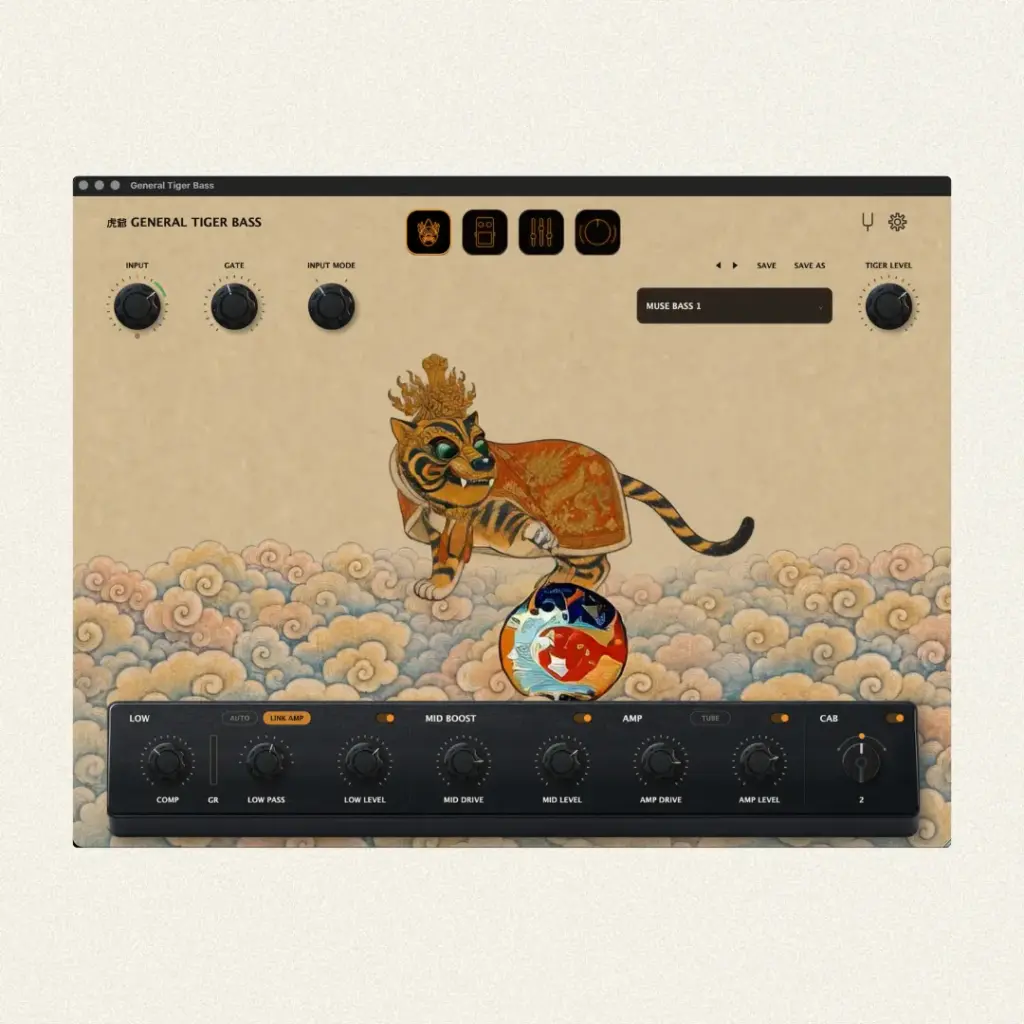
要找原生版的 Bass Plugin,可以試試虎爺
整理 Plugin 清單的時候,如果你發現用了好幾年的 Bass 音箱模擬或壓縮器只有 Intel 版,這正好是換掉它的時機。
《虎爺 General Tiger Bass》是音樂製作課自己做的 Bass Plugin,支援 Apple 晶片的 Mac,也有 Windows 版。它把低頻壓縮和音箱模擬做在一起:3 種音箱頭、3 種箱體,可以並聯 Octaver、Fuzz、Chorus,8 段 EQ 能直接看頻譜,不開 DAW 也能單獨使用。一次買斷、終身免費更新,可以在 2 台電腦啟動。
還沒準備好上課?
加入電子報會員,免費
只給你有價值、幫助你進步的,覺得有用了再回來上課也不遲。
- ✓每週 1–2 封,高價值音樂製作知識
- ✓訂閱後開通「修煉所」社群權限,馬上跟超多音樂人交流
- ✓修煉所讓你做音樂不孤單,還有許多非公開好康
已有 5,571 位音樂人訂閱 · 隨時可退訂