AI 合成器怎麼用?打字就能做出聲音?


你有沒有過這種時候?腦中已經有一個聲音,像是「溫暖、帶一點玻璃感的鐘聲」,打開合成器,卻不知道要從哪一顆旋鈕開始轉。
最近 AI 音色工具越來越多:你打字描述想要的聲音,它就幫你把合成器的參數設好。光是今年 9 月,國外音樂科技網站 Synthtopia 和 Bedroom Producers Blog 就報導了好幾個免費的。
這篇介紹其中兩個,也整理拿到音色之後,要怎麼自己調。
🎓你將會學到:AI 音色工具怎麼用、適合用在哪裡,拿到音色之後怎麼自己調
⏰閱讀時間:6分鐘
1. AI 合成器在做什麼?

合成器的一個音色,其實是一整組參數:振盪器用什麼波形、Filter 切掉哪些頻率,還有 Envelope 決定一個音按下去之後,音量怎麼起來、怎麼結束。
這組設定存起來就是一個 Patch,也就是常聽到的 Preset。
這些參數又多、又會互相影響,要從零開始調很花時間。像 Yamaha 在 1983 年推出的 DX7,參數就出了名的難調。
還有國外網友 Toon Beerten 做了 DX7 AI Patch Creator 的工具,就是因為不想一個一個去搞懂那些參數,很好笑。
AI 音色工具做的事,是把你打的形容詞換成這一組參數。就算還不知道每顆旋鈕在做什麼,也能先聽到一個接近的聲音。
打字描述想要的聲音,AI 先幫你把參數設好
2. 免費就能試的 AI 音色工具
DX7 AI Patch Creator:打開網頁就能做 DX7 音色
DX7 AI Patch Creator 是 Toon Beerten 做的網頁工具,Mac、Windows 用瀏覽器打開就能用,不用安裝也不用註冊。免費的 AI 額度是每人每小時 20 次。
做好的音色可以匯出成 DX7 的音色檔(.syx),再用免費的 DX7 Plugin Dexed 載入,就能在 DAW 裡彈,但它只做 DX7 的音色,想要別種聲音,就看下一個。
Amorph:在 DAW 裡打字,做出新的樂器
Amorph 是 Artists in DSP 做的 Plugin,Mac 有 VST3、AU,Windows 有 VST3,下載頁價格填 0 就能免費下載。DX7 AI Patch Creator 是幫現成的合成器設參數;Amorph 會照你的描述寫出程式,做出一台新的合成器、效果器或 MIDI 工具,旋鈕和介面也一起做好。
不用 API 金鑰也能用:在 Amorph 裡打好描述,按 Copy DSP prompt,貼到免費的 ChatGPT、Claude 或 Gemini,再把它寫好的程式碼貼回 Amorph,按 Compile 就能彈。
做好之後可以直接轉旋鈕,也可以再打字要它改。裡面還有 40 多個別人做好的樂器和效果,裝好就能直接玩。
官網特別提醒,AI 寫出來的程式可能發出很大的聲音,第一次用,還有每次 Compile 新的程式時,都先在 Master 掛一個 Limiter,監聽音量也先轉小。它現在是 1.0 Beta 版,官網也寫了可能會有 Bug。
3. 打字做音色,適合找方向、做 Demo
最適合的是找方向。如果你知道這裡要一個 Pad,卻說不出要哪一種,就先挑一個有點像的音色當起點,打幾種不同的描述,各做一個出來,跟伴奏一起聽。
描述的寫法會影響它改多少。照 DX7 AI Patch Creator 官網的說明,寫「亮一點」「Attack 慢一點」,它只會動到相關的參數。想大改,就要寫「把它整個變成鐘聲」這種講法。

卡住的時候也可以寫得誇張一點,像官網舉的「冰天雪地的感覺」「像機器人在唱歌」,說不定會做出你自己也調不出來的聲音。
不過 Toon Beerten 自己也寫了,結果有時候意外好聽,有時候只是一團雜音,所以每一個都要聽過再決定留不留。
找不到方向時,多打幾種描述,各做一個出來比比看
4. 放進歌裡之前,Filter、Envelope 和效果自己調
AI 合成器看的是你打的字,聽不到你的歌,不知道主唱在哪個音域、Bass 佔了多少。所以單獨聽好聽的音色,在歌裡可能就跟其他樂器打架。
建議拿到音色之後,先把合成器打開,看這三個地方:
- Filter(濾波器):決定留下哪些頻率。太亮就把 Cutoff 往下轉,等於做高切;低頻跟 Bass、Kick 打架,就做低切
- Envelope(包絡):Attack 負責處理音頭進來多快,Release 負責處理放開之後尾巴留多長。Pad 的 Release 太長,換和弦時前一個和弦還拖著尾巴,聽起來就糊,把 Release 縮短,讓它在下一個和弦進來前結束
- 效果:音色如果自帶 Delay 或 Reverb,先關小,改用 DAW 裡的 Send 軌,讓它跟其他樂器在同一個空間裡
只是 Demo 用、之後還會換掉的音色,就先不用花時間細修。
阿輝的實戰經驗:即便現在,有時候我還是會以別人的 Preset 當作靈感,再去微調其中的數值。但你要非常注意,你掛了 Preset,每一件事情對你的聲音做了什麼。
📖 延伸閱讀:讓電腦自動混音的時代來臨了嗎?!
總結:AI 合成器怎麼用
一、AI 音色工具把你打的描述,換成合成器的參數
二、DX7 AI Patch Creator 開網頁就能用,Amorph 能在 DAW 裡做出新的樂器
三、先拿來找方向、做 Demo
四、要跟整首歌搭,Filter、Envelope 和效果還是自己調
這些工具都能免費玩,找個晚上打幾個形容詞進去,聽聽看會做出什麼聲音。
不知道該轉哪一顆旋鈕,可以問阿輝AI
拿到一個音色,聽得出放進歌裡怪怪的,卻說不出要動哪一個參數,這時候最需要有人可以問。
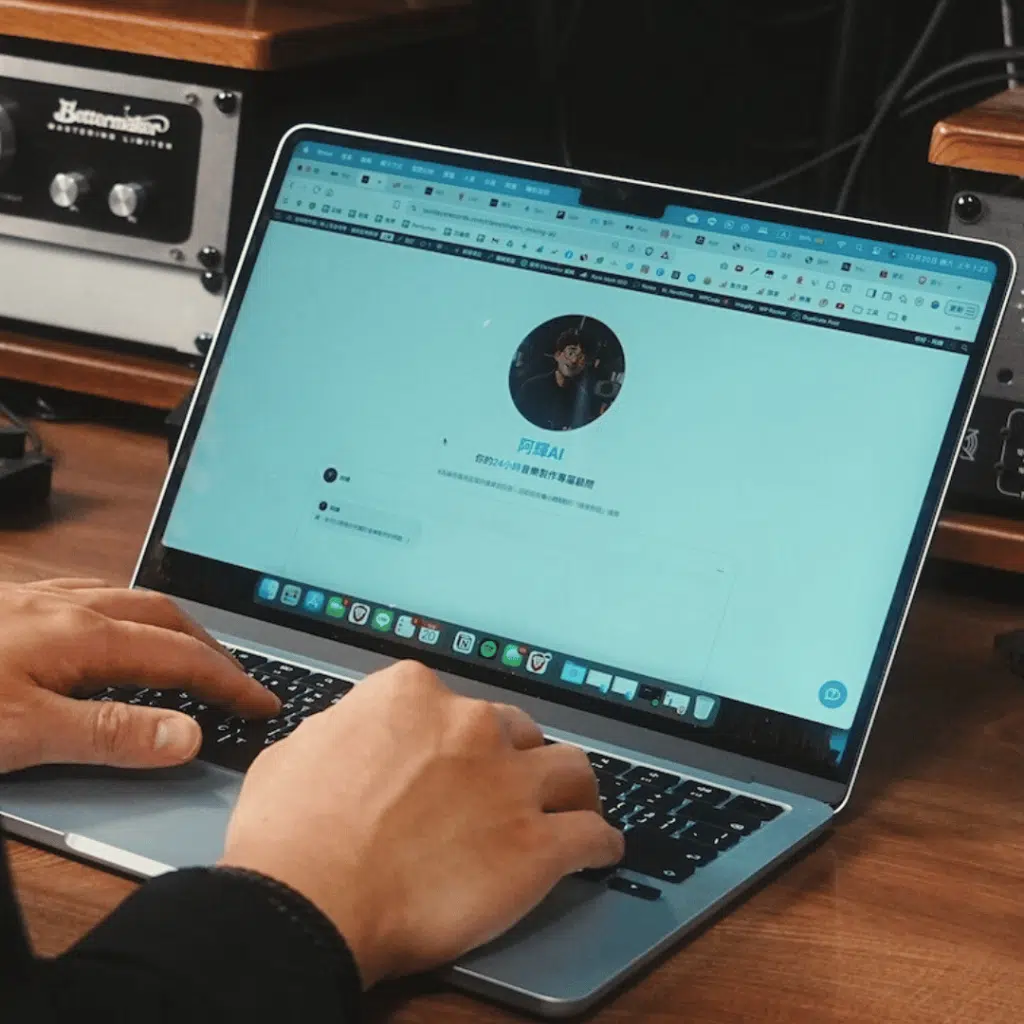
而我們做了《阿輝AI》,來幫你把聽到的問題,變成可以照著做的調整!它學的是我的付費課程、部落格和 IG 貼文,超過 200 小時的內容。你可以直接用聽感發問,像是「這個聲音聽起來糊糊的」,它會給你具體的操作和參數建議,24 小時都在。
還沒準備好上課?
加入電子報會員,免費
只給你有價值、幫助你進步的,覺得有用了再回來上課也不遲。
- ✓每週 1–2 封,高價值音樂製作知識
- ✓訂閱後開通「修煉所」社群權限,馬上跟超多音樂人交流
- ✓修煉所讓你做音樂不孤單,還有許多非公開好康
已有 5,619 位音樂人訂閱 · 隨時可退訂